
用 PDF 繡圖追蹤十字繡
打開自己的 PDF,放大細節並標記完成的區域。逐格統計前,請先核對格線。
閱讀指南你的十字繡小幫手 · Mac · iPhone · iPad
在 Mac、iPhone 和 iPad 上開啟圖案、標記已繡針目,並將照片製成圖案。
免費下載 · macOS 14+ · iOS / iPadOS 17+


功能
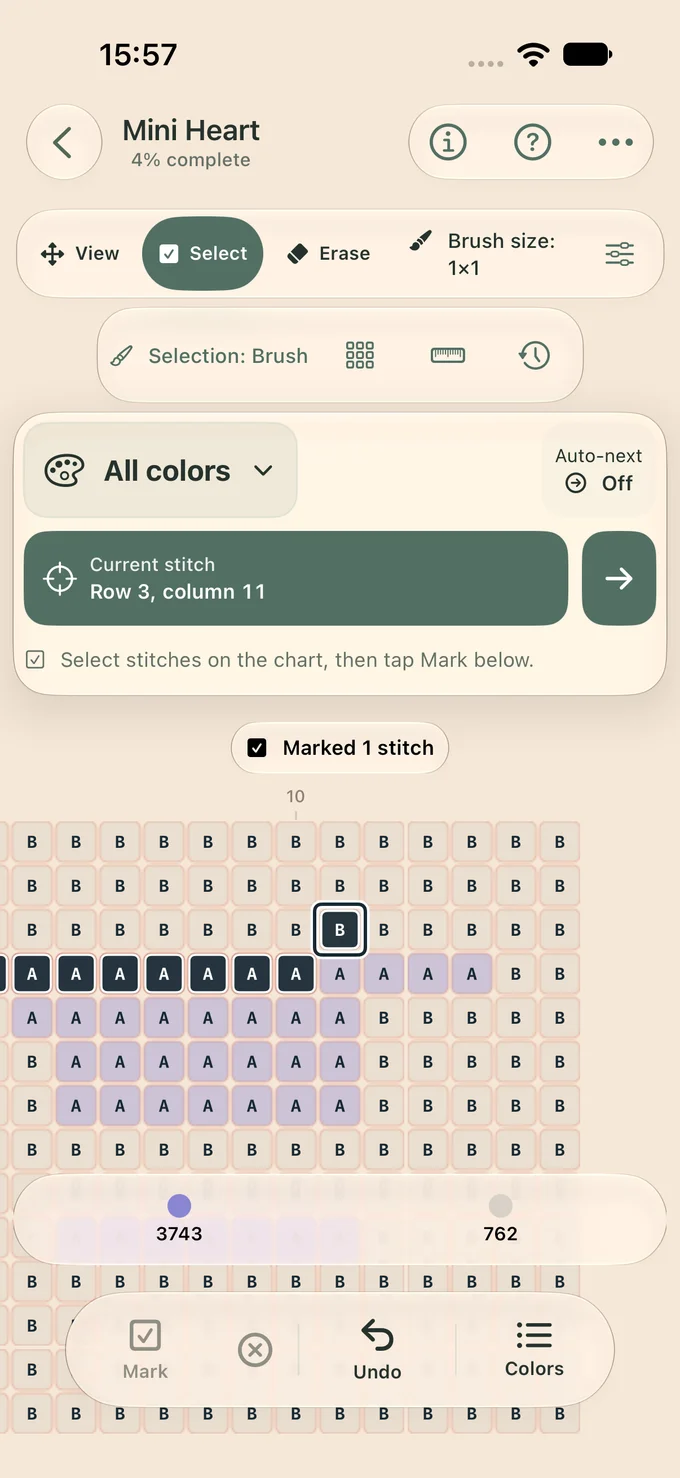
App 實際畫面 · Mini Heart 範例
你的十字繡小幫手
在已設定格線的 PDF 頁面選擇符號,即可標示可能相符的格子。先與原始圖稿對照,再標記為完成。查看已繡與剩餘的格子,標記單格或相同符號的區域;標錯時可以復原。
查看已完成與剩餘的針目、目標和刺繡紀錄。資料足夠時,也會顯示預估完成時間。加入筆記和過程照片。記錄手邊的 DMC 繡線,整理採購清單。匯入圖稿時,請依照原始色號表確認建議的符號與繡線顏色對應關係。
支援情況取決於檔案的具體版本。請核對匯入預覽、符號與圖例。受保護的檔案可能需要從原軟體匯出 PDF。其他 App 中的進度標記不會自動移轉。
網頁示範,標記不會儲存。
指南與計算工具
打開自己的 PDF,放大細節並標記完成的區域。逐格統計前,請先核對格線。
裁切照片,調整繡圖尺寸與顏色,查看預覽後再建立圖案。
標記與進度會在工作時儲存。你可以匯出備份,並視需要還原。開始使用不必建立帳號。
支援情況取決於檔案的具體版本。請核對匯入預覽、符號與圖例。受保護的檔案可能需要從原軟體匯出 PDF。其他 App 中的進度標記不會自動移轉。