
Kreuzstich-PDFs lesen und markieren
Öffne dein PDF, vergrößere Details und markiere fertige Bereiche. Prüfe das Raster, bevor du einzelne Kreuze zählst.
Anleitung lesenDein Begleiter beim Kreuzsticken · Mac · iPhone · iPad
Öffne Muster, markiere gestickte Stiche und erstelle Muster aus Fotos auf Mac, iPhone und iPad.
Kostenlos laden · macOS 14+ · iOS / iPadOS 17+

Funktionen
Öffne dein PDF, vergrößere Details und markiere fertige Bereiche. Prüfe das Raster, bevor du einzelne Kreuze zählst.
Anleitung lesenMach aus einem Foto eine Vorlage: zuschneiden, Größe und Farben wählen, Vorschau prüfen.
Anleitung lesenErfasse dein DMC-Garn und erstelle eine Einkaufsliste für fehlende Farben.
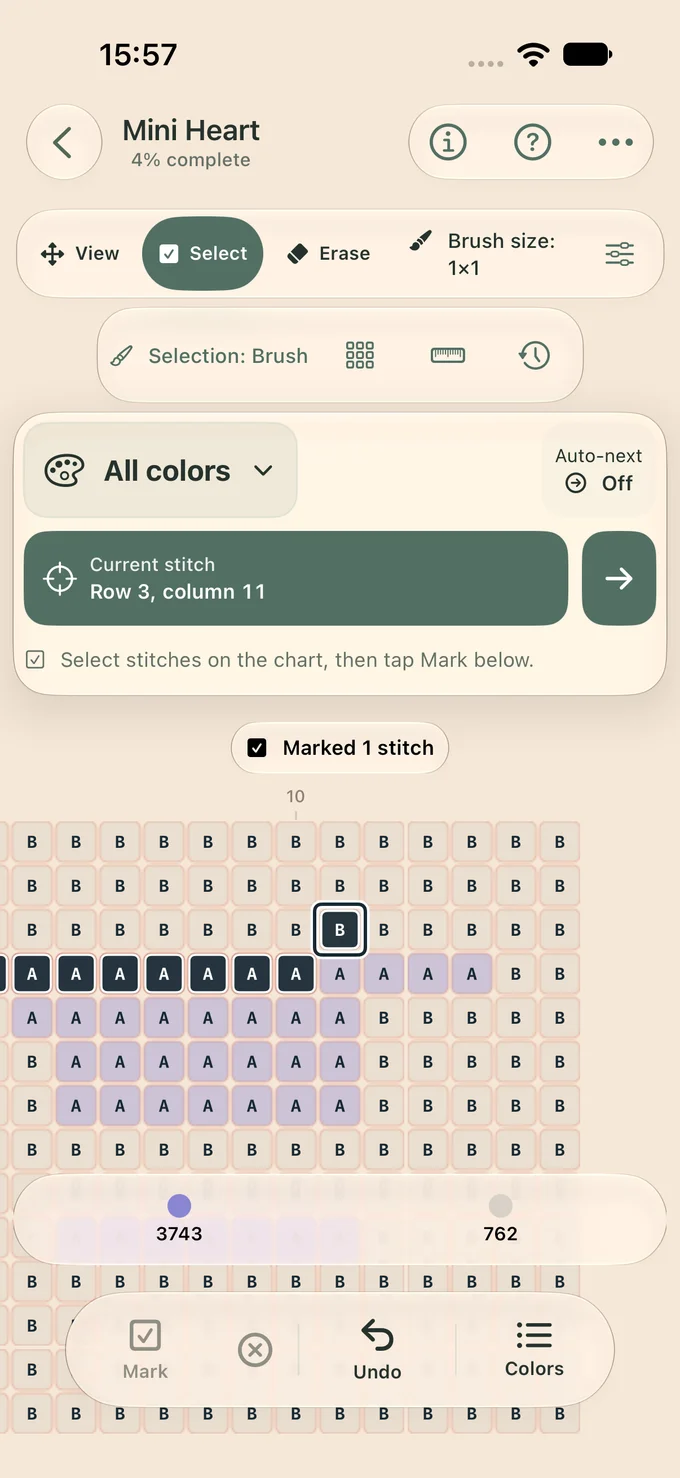
Anleitung lesenApp-Bildschirm · Beispiel Mini Heart
Dein Begleiter beim Kreuzsticken
Wähle auf einer eingerichteten PDF-Seite ein Symbol aus und lass dir mögliche Übereinstimmungen hervorheben. Vergleiche sie mit der Originalvorlage, bevor du Kreuze als erledigt markierst. Du siehst, welche Zellen fertig sind und welche noch fehlen. Fehler lassen sich rückgängig machen; markiere einzelne Zellen oder einen passenden Bereich.
Sieh abgeschlossene und verbleibende Kreuze, Ziele und deine Stickhistorie. Sobald genug Daten vorliegen, erhältst du eine geschätzte Restzeit. Ergänze Notizen und Fortschrittsfotos. Erfasse dein DMC-Stickgarn, prüfe den Bedarf und führe eine Einkaufsliste. Bei importierten Vorlagen solltest du vorgeschlagene Verknüpfungen zwischen Symbolen und Garnfarben anhand des Farbschlüssels bestätigen.
Die Unterstützung hängt von der Dateivariante ab. Prüfe Vorschau, Symbole und Legende. Geschützte Dateien müssen gegebenenfalls im Ursprungsprogramm als PDF exportiert werden. Markierungen aus einer anderen App werden nicht automatisch übernommen.
Website-Demo; Markierungen werden nicht gespeichert.
Anleitungen und Rechner
Öffne dein PDF, vergrößere Details und markiere fertige Bereiche. Prüfe das Raster, bevor du einzelne Kreuze zählst.
Mach aus einem Foto eine Vorlage: zuschneiden, Größe und Farben wählen, Vorschau prüfen.
Deine Markierungen werden während der Arbeit gespeichert. Du kannst eine Sicherung exportieren und wiederherstellen. Zum Start ist kein Konto nötig.
Die Unterstützung hängt von der Dateivariante ab. Prüfe Vorschau, Symbole und Legende. Geschützte Dateien müssen gegebenenfalls im Ursprungsprogramm als PDF exportiert werden. Markierungen aus einer anderen App werden nicht automatisch übernommen.